
Todo lo que puedes hacer
La guía de Mythflux Dock
Un recorrido amigable por colecciones, spaces, la barra lateral, el dashboard, la IA, tu nueva pestaña personalizada y más. Las capturas aparecerán abajo cuando las subas.
Bienvenido a Mythflux Dock
Mythflux Dock convierte tu navegador en un espacio de trabajo. En lugar de una fila interminable de pestañas, organizas la navegación en colecciones, spaces y sesiones enfocadas — con barra lateral en cada página, un dashboard potente y una nueva pestaña personalizable.
Piénsalo así: Colecciones (áreas de vida) → Spaces (proyectos) → Pestañas, tareas, notas y recursos dentro de cada space.

Conceptos clave
Tres ideas lo desbloquean todo:
- Pestañas sin organizar — tu bandeja de entrada. Las pestañas nuevas llegan aquí hasta que las asignes a un space.
- Colecciones — agrupan trabajo relacionado (Dev, Trabajo, Personal). Cada una tiene sus propios spaces.
- Spaces — un espacio de trabajo enfocado. Al abrir un space, Chrome muestra las pestañas de ese proyecto.

Barra lateral en cada página
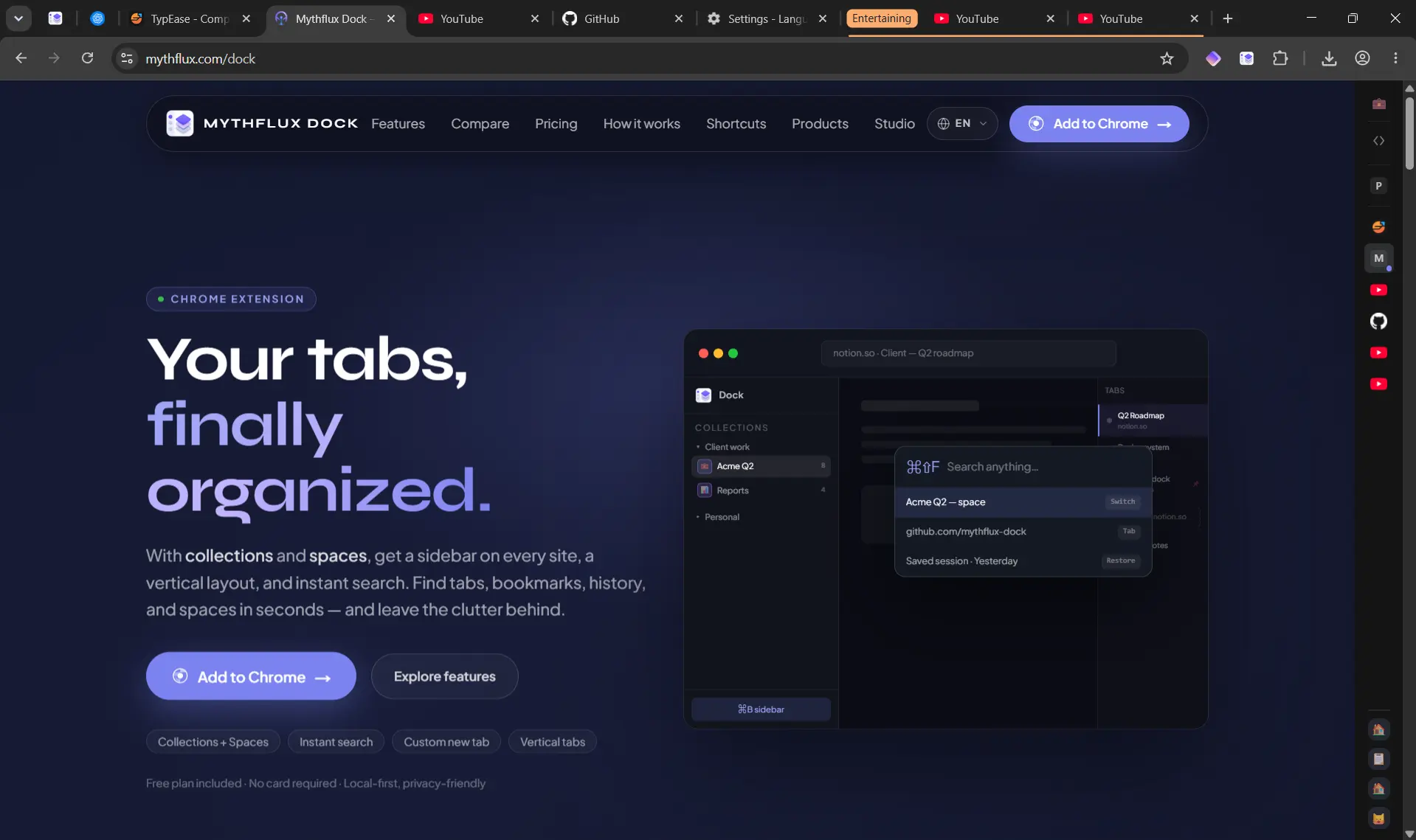
Pulsa Alt + B (⌥B en Mac) para mostrar u ocultar la barra lateral de Mythflux en cualquier web. Ve tus spaces, cambia de contexto y previsualiza pestañas sin abrir el dashboard.
Alt + C activa el modo compacto cuando quieres un panel más estrecho.

El dashboard
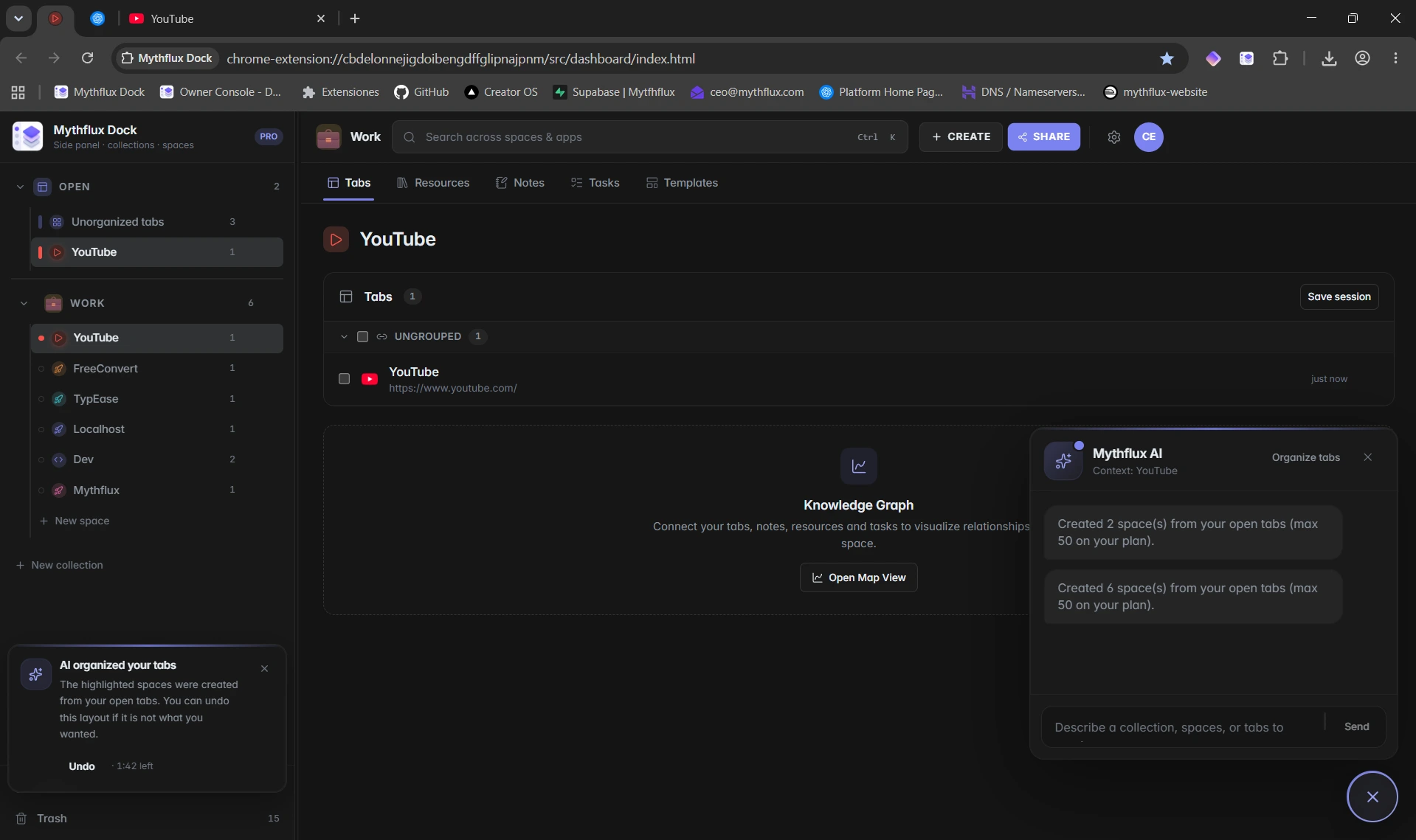
Pulsa Alt + Shift + D para abrir el dashboard — tu centro de mando. La barra lateral refleja colecciones y spaces; el panel principal muestra pestañas, tareas, notas, recursos y plantillas de la sección activa.
Usa la búsqueda global para saltar a cualquier pestaña, space o colección. El menú Crear añade colecciones, carpetas y spaces.

Atajos de teclado
Atajos por defecto (personalízalos en Ajustes → Atajos):
- Alt + B — mostrar/ocultar barra lateral
- Alt + K — abrir barra de comandos (buscar pestañas, marcadores, comandos)
- Alt + Shift + D — abrir dashboard
- Alt + C — modo compacto de la barra lateral

Barra de comandos
Alt + K abre la barra de comandos desde cualquier lugar. Busca pestañas abiertas, marcadores, spaces, ejecuta acciones y navega más rápido que con menús.
Concede permisos opcionales de Historial y Marcadores cuando se soliciten para una búsqueda más profunda.

Organizador de pestañas con IA
Mythflux puede agrupar tus pestañas abiertas en spaces con IA — ideal tras una sesión de investigación o durante el onboarding.
Desde el chat del dashboard, pide organizar pestañas o crear colecciones en lenguaje natural. Puedes deshacer cualquier diseño de IA desde el aviso o la pista en la barra lateral.

Nueva pestaña personalizada
Mythflux sustituye la nueva pestaña de Chrome por un panel de widgets. Añade reloj, clima, temporizador de enfoque, enlaces rápidos, pestañas recientes, resumen de spaces y más.
Pulsa Personalizar para cambiar fondos (degradados, fotos, partículas), temas y ajustes de widgets. Pulsa Editar diseño para arrastrar, redimensionar y reorganizar widgets.
- Presets de diseño: Focus, Dashboard, Minimal o totalmente Custom
- Ajustes por widget — motor de búsqueda, estilo de cita, ubicación del clima, etc.
- Los fondos se sincronizan con el acento del space en modo tema por space
Nueva pestaña en modo edición con cuadrícula de widgets y panel de personalización.
Añade public/images/dock/guide/new-tab.webp
Tareas, notas y recursos
Cada space (y Pestañas sin organizar) tiene varias vistas además de pestañas:
- Tareas — to-dos ligeros ligados al space
- Notas — notas markdown rápidas para contexto y especificaciones
- Recursos — enlaces guardados y referencias agrupados en un solo lugar
- Plantillas — diseños de space reutilizables que puedes aplicar después
Fila de pestañas de vista con la vista Tareas abierta.
Añade public/images/dock/guide/views.webp
Sesiones de space e hibernación
Abrir un space carga su sesión de pestañas. Cerrar un space oculta esas pestañas sin perderlas — vuelve cuando quieras.
La hibernación (Ajustes → Rendimiento) puede descartar pestañas inactivas para ahorrar memoria manteniendo tu diseño intacto.
Fila de space con indicador de sesión y pestaña Rendimiento en ajustes.
Añade public/images/dock/guide/sessions.webp
Archivo y papelera
Archiva colecciones o spaces que no uses a diario. La papelera guarda elementos eliminados con opción de restaurar antes del borrado permanente.
Encuéntralos en el pie de la barra lateral del dashboard.

Ajustes
Abre Ajustes desde el pie de la barra lateral del dashboard o el engranaje del encabezado. Pestañas clave:
- General — comportamientos por defecto, agrupación de pestañas, alcance de pinned
- Apariencia — tema y preferencias visuales
- Rendimiento — hibernación y reglas de descarte de pestañas
- Atajos — reasignar atajos de teclado
- Cuenta — iniciar sesión, sincronización y facturación

Sincronización y cuenta
Inicia sesión para sincronizar colecciones, spaces, pestañas, diseño de nueva pestaña y ajustes entre dispositivos. La nube mantiene tu espacio de trabajo consistente donde navegues.
Pro desbloquea colecciones/spaces ilimitados y el asistente de IA completo.
